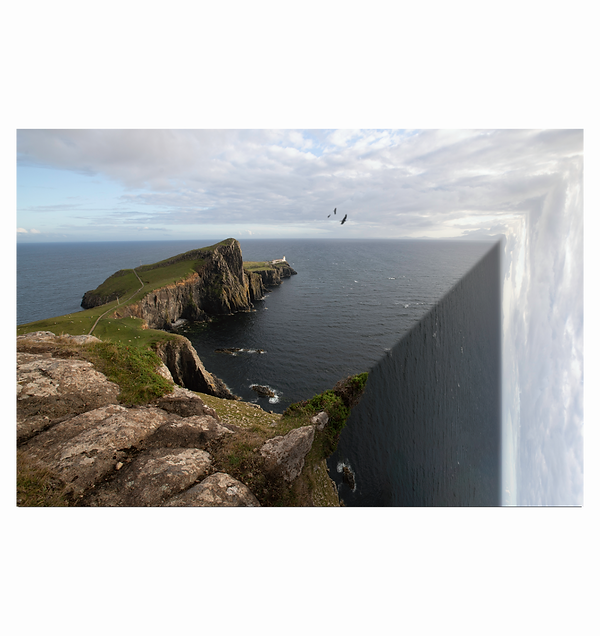
עולם מרובע - מדריך לתמונה סוריאליסטית

במדריך זה נלמד איך אפשר "לעקם" תמונת נוף, כך שהמרחב שלה יישבר וייצור צורת מרובע. האפקט הזה יוכל להתאים כמעט לכל תמונת נוף שיש לכם, אבל הוא נראה במיטבו כאשר אתם משתמשים בתמונה הכוללת מקור מים, כי אז גם תקבלו אפקט שמזכיר מפל, והכל באוירה סוריאליסטית ומוזרה.
פתיחת הקובץ
פתחו את הקובץ "נוף 1" אשר בקישור המצורף. בחלון השכבות בטלו את הנעילה על ידי לחיצה על סמל המנעול אשר בצד הימני של שורת השכבה.
לחצו לחיצה כפולה על שם השכבה כדי לשנות אותה ושנו ל "מאוזן"
1

שכפול שכבת המקור
בחלון השכבות וודאו ששכבת "מאוזן" מסומנת ושכפלו אותה באמצעות קיצור המקשים CTRL+J. שנו את שם השכבה המשוכפלת ל"מאונך"
2

הפוך אופקי לשכבת "מאונך"
"בחלון השכבות וודאו ששכבת ""מאונך"" מסומנת, והפעילו את פקודת השינוי החופשי באמצעות קיצור המקשים CTRL+T
לחצו קליק ימני על משטח העבודה כדי לפתוח את תפריט אפשרויות השינוי. מתוך הרשימה בחרו ב ""Flip Horizontal"""
3

סיבוב ב 90 מעלות עם כוון השעון
לחצו שוב קליק ימני על משטח העבודה והפעם בחרו ב "Rotate 90° clockwize"
4

הזזת שכבת "מאונך" למיקום הנכון
במשטח העבודה לחצו והזיזו את השכבה כך שהקצה השמאלי התחתון שלה יקביל בדיוק לקצה השמאלי התחתון של משטח העבודה. אשרו את פקודת השינוי החופשי באמצעות לחיצה על ENTER.
5

יצירת אזור בחירה אלכסוני
הפעילו את כלי הבחירה הפוליגוני - Polygonal Lasso Tool, וצרו אזור בחירה בהתאם לדוגמא.
6

יצירת עולם מרובע - שלב א
בחלון השכבות וודאו ששכבת "מאונך" מסומנת ולחצו על סמל הוספת מסכה אשר בתחתית חלון השכבות. שימו לב שלאחר הוספת המסכה קיבלנו עולם מרובע - אבל הפוך מהתוצאה הרצויה.
7

הפוך העולם המרובע כלפי חוץ
בחלון השכבות סמנו את סמל המסכה של שכבת "מאונך" והפכו את הצבעים שלה באמצעות לחיצה על CTRL+I. עכשיו צורת המרובע היא לפי התכנון - אבל לא במקום הנכון. מיד נסדר את זה...
8

מקום חדש למסכת שכבת "מאונך"
"בחלון השכבות לחצו על סמל הקישוריות שבין שכבת המסכה לבין שכבת ""מאונך"" כדי להסיר אותו. (1) עתה אפשר לשנות את צורת ומיקום המסכה בלי לשנות במקביל את השכבה עצמה.
בחלון השכבות וודאו ששכבת המסכה מסומנת והפעילו את כלי ההזזה. (2)
במשטח העבודה לחצו והזיזו את שכבת המסכה בהדרגה ימינה בהתאם לדוגמא. (3)"
9

מילוי החלקים החסרים במסכה
הפעילו את כלי הבחירה המלבני Rectangular Maquee Tool וצרו אזור בחירה בהתאם לדוגמא. בחלון השכבות וודאו ששכבת המסכה מסומנת. אפסו את צבע הרקע והחזית באמצעות לחיצה על D, ולאחר מכן צבעו בצבע הרקע (שחור) באמצעות קיצור המקשים CTRL+BACKSPACE. לסיום בטלו את אזור הבחירה באמצעות לחיצה על CTRL+D
10
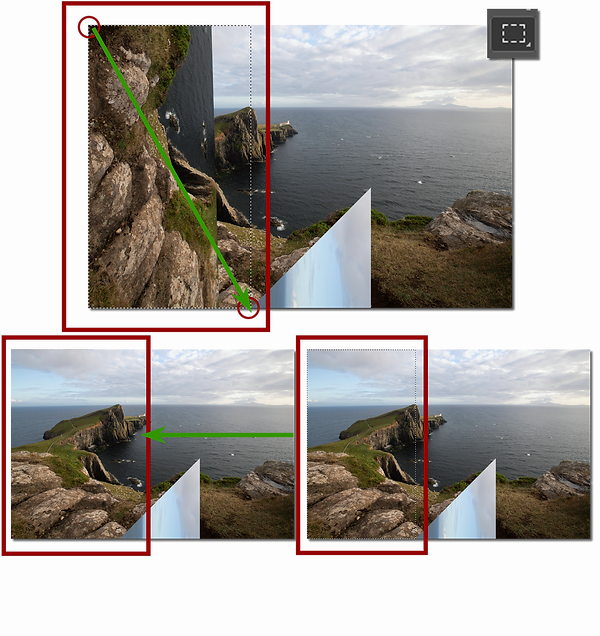
יצירת העולם המרובע - שלב ב
בחלון השכבות סמנו את סמל שכבת "מאונך" והפעילו את כלי ההזזה. לחצו בחלק הגלוי שלה (לא נשאר הרבה לאחר הזזת המסכה בסעיפים הקודמים) והזיזו ימינה ולמטה בהדרגה עד לחיבור בהתאם לדוגמא. שלב זה עלול מעט לבלבל - לכן העזרו באובייקטים ברורים מתוך השכבות כדי למקם נכון. לדוגמא כאן - אפשר להעזר בסלעים שהודגשו, כאשר הם ממוקמים לפי הדוגמא - אתם תקבלו את החיבור הנכון. לכן עליכם לחפש את הסלע בשכבת "מאונך" ולמקם אותו בהדרגה על לחיבור המושלם.
11

הוספת צל לפאה הימנית של העולם המרובע
"בחלון השכבות וודאו ששכבת ""מאונך"" מסומנת ולחצו על סמל הוספת שכבות התאמה אשר בתחתית חלון השכבות.
בחרו מתוך הרשימה את Exposure.
בחלון המאפיינים שייפתח לחצו על סמל ההידוק Create Cliping Mask, אשר יצמיד את שכבת ההתאמה לשכבת ""מאונך"". הגדירו בשדה ה Exposure את הערך 1.5 - "
12

הסרת אפקט ההכהייה מאזור השמיים
"בחלון השכבות סמנו את שכבת המסכה של שכבת ה Exposure שיצרתם. הפעילו את כלי הבחירה המלבני וצרו אזור בחירה מסביב לאזור השמיים מצד ימין.
הפעילו את פקודת הריכוך באמצעות לחיצה על CTRL+F6 והגדירו ערך ריכוך של 10 פיקסלים.
בטלו את הכהיית אזור השמיים באמצעות מילוי המסכה באזור זה בשחור על ידי לחיצה על CTRL+I"
13

ריכוך אזור צלע העולם המרובע
"בחלון השכבות לחצו לחיצה כפולה על סמל המסכה של שכבת ""מאונך""
בחלון המאפיינים שנו את את ערך ה Feather ל 8 פיקסלים."
14

תיקונים אחרונים
"בשלב זה נרצה להסיר אובייקטים שמסגירים את אפקט ההשתקפות כך שצלעות המרובע שיצרנו לא יהיו שוות לחלוטין. בדוגמא זו נסיר את חלק הסלעים שנשאר בחלק התחתון של הצלע הימנית. בחלון השכבות וודאו ששכבת ה Exposure מסומנת ואחדו את כל השכבות לשכבה חדשה באמצעות קיצור המקשים ALT+CTRL+SHIFT+E.
שנו את שם השכבה החדשה שיצרתם ל ""תיקונים"".
הפעילו את כלי הבחירה המלבני Rectangular Maquee Tool וצרו אזור בחירה בהתאם לדוגמא. רככו את אזור הבחירה באמצעות לחיצה על SHIFT+F6 ובחרו ערך של 10 פיקסלים.
הפעילו את פקודת המילוי באמצעות לחיצה על SHIFT+F5 ובחרו ב Content Aware
"
15

לזרום עם הדמיון
אחרי שיצרנו את העולם המרובע שלנו נוכל להוסיף לו אלמנטים נוספים - כמו למשל הציפורים שהוספתי בחלק העליון עם כלי המברשת. אתם יכולים כמובן לזרום עם הדמיון לכל רעיון כלשהו.
16